USB-C sollte eigentlich vieles einfacher machen: ein kompakter Stecker für Smartphones, Notebooks, Monitore, externe Speicher und zahlreiche weitere Geräte. Beim Kauf eines Kabels beginnt die Verwirrung jedoch oft erst. Denn zwei USB-C-Kabel können äusserlich praktisch identisch aussehen und trotzdem völlig unterschiedliche Funktionen bieten.
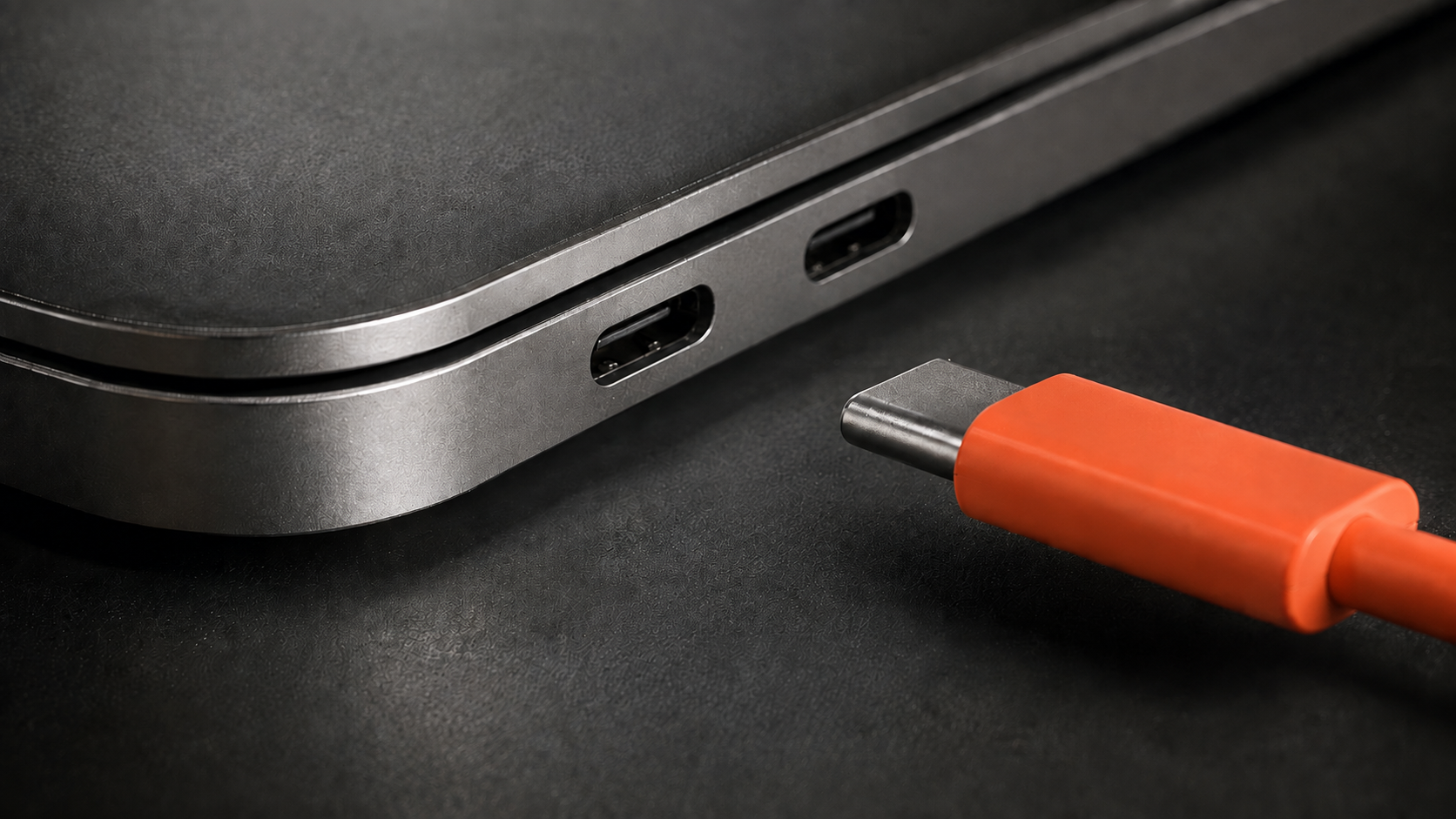
USB-C ist heute bei Smartphones, Notebooks, Monitoren und vielen anderen Geräten zu finden. Trotzdem kann nicht jedes USB-C-Kabel dasselbe: Einige laden nur langsam, andere übertragen grosse Dateien in Sekunden oder verbinden sogar einen Monitor. Der Grund dafür ist einfach:
USB-C beschreibt nur die Form des Steckers – nicht seine Fähigkeiten.
Was ist USB-C?
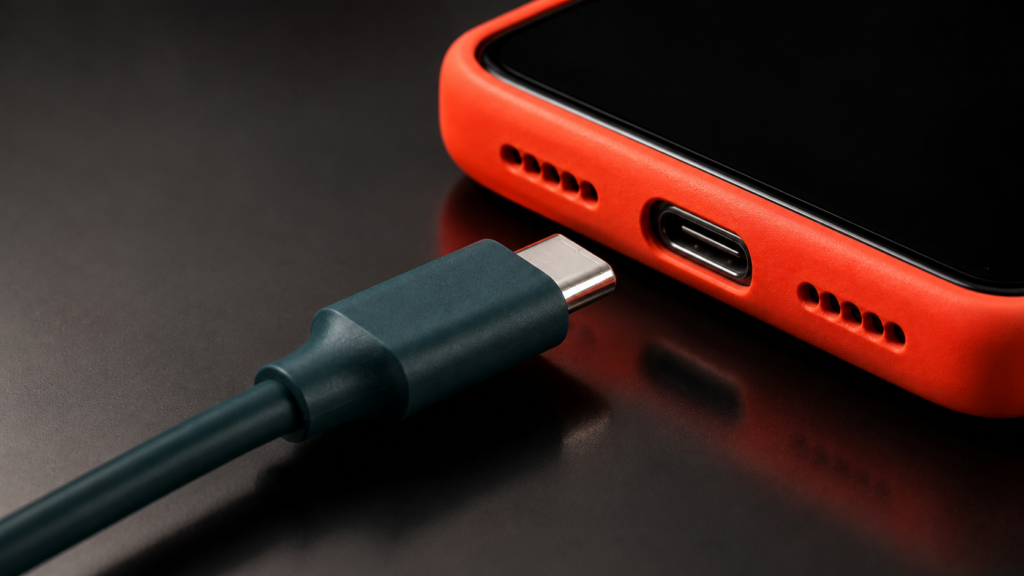
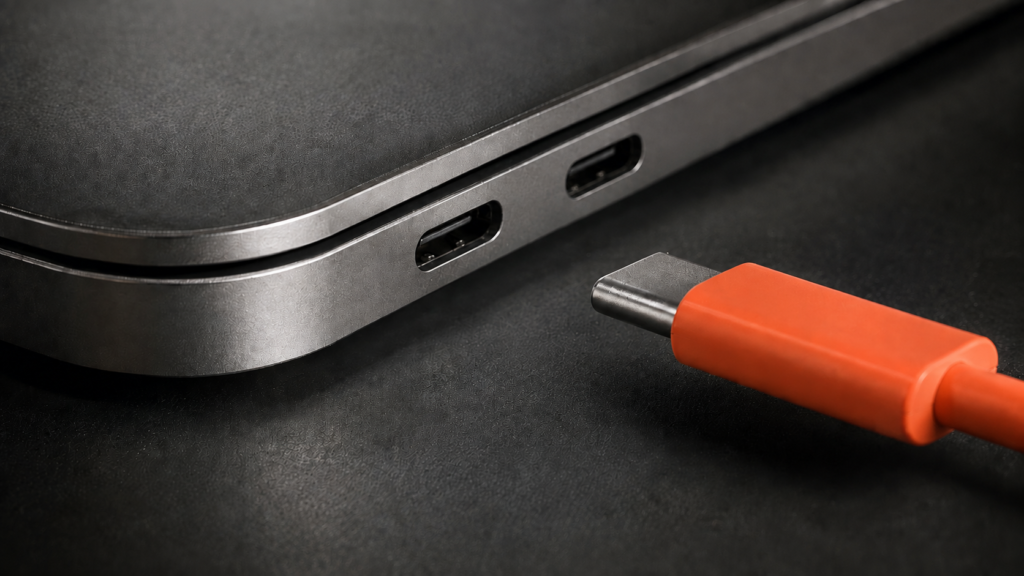
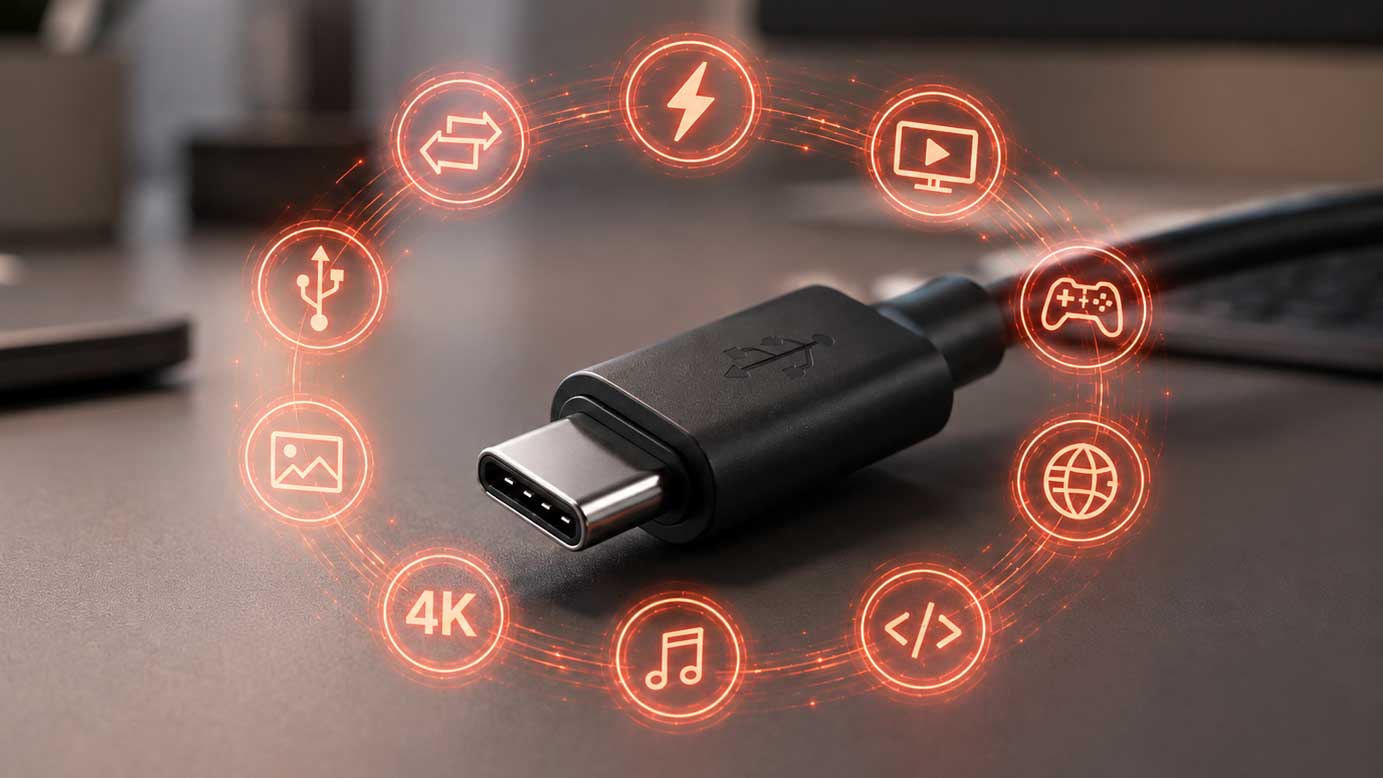
USB-C beschreibt in erster Linie die Form des Steckers und der Buchse. Diese ist ein kompakter, beidseitig einsteckbarer Anschluss. Er kann grundsätzlich drei Aufgaben übernehmen:
- Strom übertragen
- Daten übertragen
- Bild und Ton an einen Monitor senden
Welche dieser Funktionen tatsächlich verfügbar sind, hängt vom Gerät, Anschluss und verwendeten Kabel und dessen Inhalt ab.
Warum USB-C nicht gleich USB-C ist
Von aussen sehen viele Kabel identisch aus. Im Inneren können sie jedoch unterschiedlich aufgebaut sein.
Eine Rolle spielt, welche Leitungen in einem Kabel eingebaut sind. Ein einfaches Kabel besitzt möglicherweise nur eine Leitung für den Strom. Diese Leitung ist technisch nicht in der Lage, Daten zu übertragen. Andere Kabel haben vielleicht eine Daten- und eine Stromleitung. Wo sich die Folgefrage stellt, was für eine Leistungsfähigkeit diese Leitungen haben, also wie viel Strom und wie viele Daten übertragen werden können. Leistungsfähige Kabel haben demzufolge gute Leitungen und teilweise sogar einen kleinen Chip verbaut.
Deshalb kann ein USB-C-Kabel beispielsweise:
- an einem Monitor überhaupt kein Bild anzeigen
- ein Smartphone laden, aber keine schnellen Daten übertragen
- eine externe SSD ausbremsen
- für ein Notebook zu wenig Ladeleistung liefern
Der USB-C-Anschluss allein sagt nichts über Geschwindigkeit, Ladeleistung oder Bildübertragung aus.
Das muss ein USB-C-Kabel können
Laden
Beim Laden müssen drei Komponenten zusammenpassen:
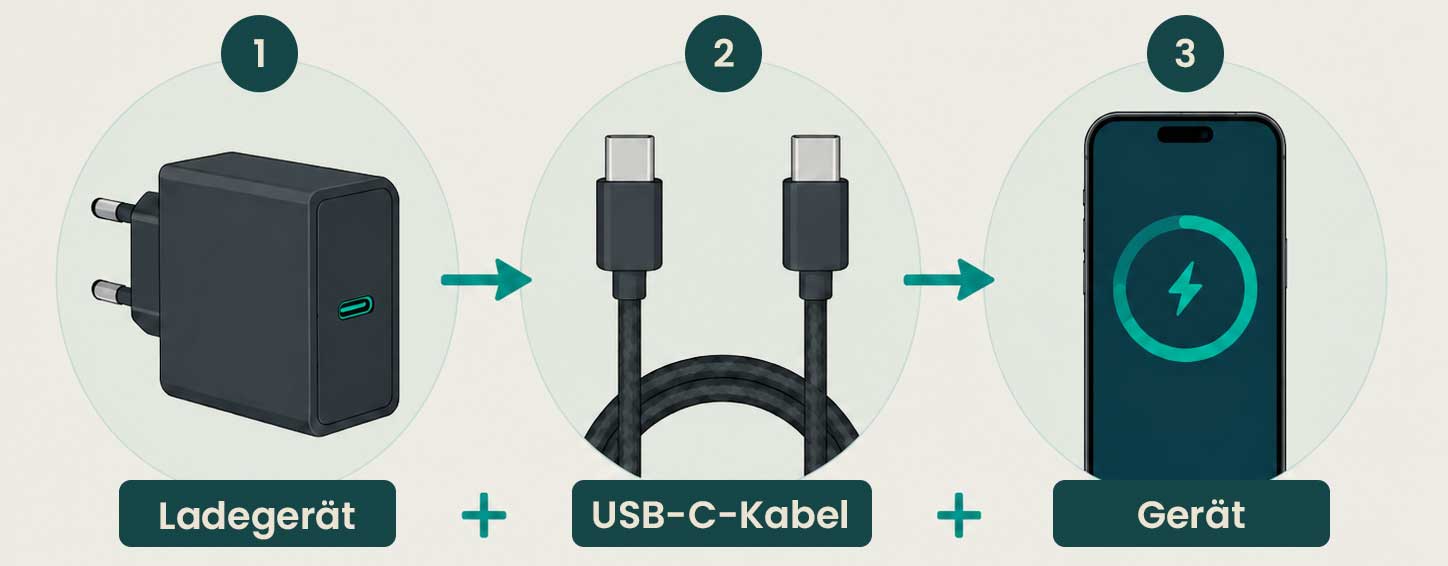
Die niedrigste unterstützte Leistung bestimmt das Ergebnis. Unterstützt ein Notebook beispielsweise 100 Watt, das Kabel aber nur 60 Watt, kann es höchstens mit 60 Watt geladen werden. Umgekehrt bringt ein 100-Watt-Kabel nichts, wenn das Smartphone nur 30 Watt aufnehmen kann. Ebenso verhält es sich mit deinem Netzteil, das die gewünschte Leistung ebenfalls bieten muss.
Kommen wir also nun zum eigentlichen Thema: Dem Kabel.
Hier kommt der Ladestandard «USB Power Delivery (PD)» ins Spiel. Dieser ermöglicht, Leistungen von bis zu 240 Watt über USB-C-Kabel auszutauschen. Selbstverständlich kannst du dein Gerät auch mit einem Nicht-PD-Kabel aufladen – hier fliesst jedoch maximal 15 Watt in dein Gerät. Sprich: Ein durchschnittliches Smartphone lädt bis zu zweieinhalb Stunden, bis es auf 100 % Akkustand kommt!
Wichtig: Beim Kauf hast du eine Hilfe! Denn zertifizierte USB-C-Kabel (und wir empfehlen ausdrücklich, NUR zertifizierte Kabel zu verwenden!) werden klar mit 60 W oder 240 W gekennzeichnet.
Welche Leistung dein Smartphone oder Notebook genau benötigt, erklären wir in den separaten Kaufberatungen:
-
Welches USB-C-Kabel fürs Smartphone?
Wie viel Watt braucht ein USB-C-Kabel fürs Smartphone? Diese Kaufberatung erklärt Schnellladestandards, Netzteilwahl und wichtige Kaufkriterien.
-
Welches USB-C-Kabel fürs Notebook?
Wie viel Watt muss ein USB-C-Kabel fürs Notebook unterstützen? Diese Kaufberatung erklärt Ladeleistung, Netzteilwahl und wichtige Zusatzfunktionen.
Datenübertragung
USB-C-Kabel, die auch für Datenübertragung gemacht wurden, unterscheiden sich deutlich bei der Datenübertragung:
- 480 Mbit/s: ausreichend für Maus, Tastatur oder gelegentliche Dateiübertragungen
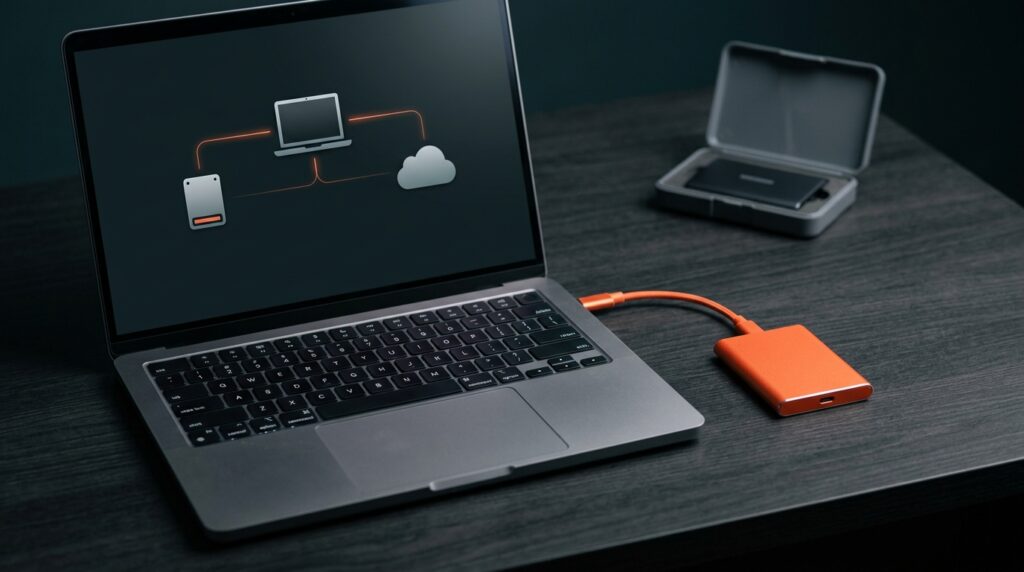
- 5 bis 10 Gbit/s: sinnvoll für externe SSDs, Fotos und Videos
- 20 bis 40 Gbit/s: für besonders schnelle SSDs, Docks und grosse Datenmengen
- 80 Gbit/s: aktuelle Spitzenklasse für sehr leistungsfähige Geräte
Die tatsächliche Geschwindigkeit richtet sich immer nach der langsamsten Komponente. Kabel, Anschluss und Speichergerät müssen dieselbe Datenrate unterstützen. Die genannten Werte sind zudem theoretische Maximalwerte – in der Praxis fällt die Geschwindigkeit etwas niedriger aus.
Welche Datenrate sich für eine externe SSD lohnt, erklären wir in der separaten Kaufberatung:
Welches USB-C-Kabel für eine externe SSD?
Bildübertragung
Ein USB-C-Anschluss überträgt nicht automatisch auch ein Bild, auch wenn er Daten übertragen kann. Für Bild und Ton müssen zwei Voraussetzungen erfüllt sein:
- Der USB-C-Anschluss am Computer muss eine Bildausgabe unterstützen.
- Das Kabel oder der Adapter muss für die Bildübertragung geeignet sein.
Die Bildübertragung kann nur erfolgen, wenn das Kabel eine der folgenden Technologien unterstützt:
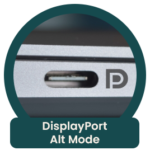
DisplayPort Alt Mode
DisplayPort Alt Mode erlaubt es einem USB-C-Anschluss, ein DisplayPort-Bildsignal zu übertragen. Dafür ist kein Thunderbolt notwendig.
Du benötigst entweder:
- ein videofähiges USB-C-auf-USB-C-Kabel für einen Monitor mit USB-C
- ein USB-C-auf-DisplayPort-Kabel
- ein USB-C-auf-HDMI-Kabel
- ein videofähiges USB-C-auf-USB-C-Kabel mit einem entsprechenden Adapter
Achtung: Ein normales USB-C-Ladekabel reicht nicht aus. Achte auf Angaben wie DisplayPort Alt Mode, Video, 4K oder 8K.
USB4
USB4 kann Daten und Bildsignale über dieselbe USB-C-Verbindung transportieren. Es wird häufig bei leistungsfähigen Notebooks, Docks und Monitoren eingesetzt.
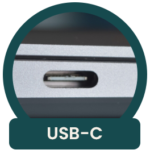
Für die vollständige Leistung sollte ein passendes, zertifiziertes USB4-Kabel verwendet werden. Welche Auflösung und wie viele Monitore möglich sind, hängt trotzdem vom Computer und der angeschlossenen Dockingstation ab.
Thunderbolt
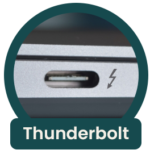
Thunderbolt nutzt ebenfalls den USB-C-Stecker und kombiniert Bildübertragung, schnelle Daten und Stromversorgung. Thunderbolt-Anschlüsse sind am Blitzsymbol erkennbar.
Für einen Thunderbolt-Monitor oder eine Thunderbolt-Dockingstation empfiehlt sich ein zertifiziertes Thunderbolt-Kabel. Ein gewöhnliches USB-C-Kabel kann die Verbindung ausbremsen oder einzelne Funktionen verhindern.
Kurz gesagt: Für einen Monitor reicht häufig USB-C mit DisplayPort Alt Mode. Thunderbolt wird vor allem bei leistungsfähigen Docks, mehreren Monitoren und sehr schnellen Geräten interessant.
Was bestimmt die mögliche Bildqualität?
Ob beispielsweise 4K mit 60 oder 120 Hertz funktioniert, hängt von der gesamten Verbindung ab:
- Computer und Grafikkarte
- USB-C-, USB4- oder Thunderbolt-Anschluss
- Kabel beziehungsweise Adapter
- Dockingstation
- Monitor
Alle Komponenten müssen die gewünschte Auflösung und Bildwiederholrate unterstützen. Ein Kabel kann deshalb mit einem 4K-Monitor bei 60 Hertz funktionieren, bei 120 Hertz oder mehreren Monitoren aber nicht mehr ausreichen.
So erkennst du das geeignete Kabel
Achte beim Kauf nicht nur auf den Begriff «USB-C», sondern auf konkrete Angaben:
- benötigte Ladeleistung in Watt
- Datenrate in Gbit/s
- Unterstützung für Bildübertragung
- passende Kabellänge
- nachvollziehbare Herstellerangaben oder Zertifizierung
Fehlen diese Angaben vollständig, solltest du nicht davon ausgehen, dass das Kabel alle Funktionen unterstützt.
Fazit
USB-C macht viele Verbindungen einfacher, aber nicht automatisch einheitlich. Der Stecker sieht zwar immer ähnlich aus, die Fähigkeiten des Kabels können sich jedoch stark unterscheiden.
Überlege deshalb vor dem Kauf, wofür du das Kabel brauchst: zum Laden eines Smartphones oder Notebooks, für eine externe SSD oder für die Verbindung mit einem Monitor. Unsere jeweiligen Kaufberatungen zeigen dir anschliessend, welche Eigenschaften dafür wirklich wichtig sind.