Fotos, Videos, Audioaufnahmen und Projektdateien entstehen oft über viele Stunden oder sogar Wochen. Ein 3-2-1-Backup schützt diese Arbeit, falls der Computer ausfällt, Dateien versehentlich gelöscht werden oder ein Gerät gestohlen wird.
Eine einzelne Kopie am gleichen Ort reicht jedoch nicht immer aus, da auch sie durch einen Defekt, Schadsoftware oder ein anderes Ereignis betroffen sein kann. Die 3-2-1-Backup-Regel bietet dafür ein einfaches Grundprinzip:
mehrere Kopien, unterschiedliche Speicherorte und mindestens eine Sicherung ausser Haus
In diesem Ratgeber
- Was ist ein Backup?
- So funktioniert das 3-2-1-Backup
- Ein konkretes 3-2-1-Backup-Beispiel
- Synchronisation ist kein Backup
- Welche Dateien solltest du sichern?
- Wie häufig solltest du ein Backup erstellen?
- Backups automatisieren
- Typische Fehler beim 3-2-1-Backup
- Praktische Backup-Checkliste
- Häufige Fragen zur 3-2-1-Backup-Regel
Was ist ein Backup?
Ein Backup ist eine neben deiner Arbeitsablage gesicherte Kopie deiner Daten, mit der du verlorene oder beschädigte Dateien wiederherstellen kannst.
Wichtig: Das Backup sollte unabhängig vom ursprünglichen Speicher verfügbar sein.
Eine Datei auf dem Computer in einen zweiten Ordner zu kopieren, reicht deshalb nicht. Fällt die interne SSD aus oder wird der gesamte Computer beschädigt, sind möglicherweise beide Versionen verloren.
Auch eine externe SSD schützt nur dann zuverlässig, wenn sie regelmässig aktualisiert wird und nicht dauerhaft am Computer angeschlossen bleibt. Für wichtige Daten ist zusätzlich eine weitere Sicherung an einem anderen Ort sinnvoll.
So funktioniert das 3-2-1-Backup
Die Zahlen stehen für den Aufbau deiner Datensicherung:
3 Kopien deiner Dateien
Bewahre insgesamt drei Versionen auf: die Arbeitsdatei und zwei zusätzliche Sicherungskopien. Geht eine Kopie verloren, bleiben noch zwei weitere erhalten.
2 unterschiedliche Speicherlösungen
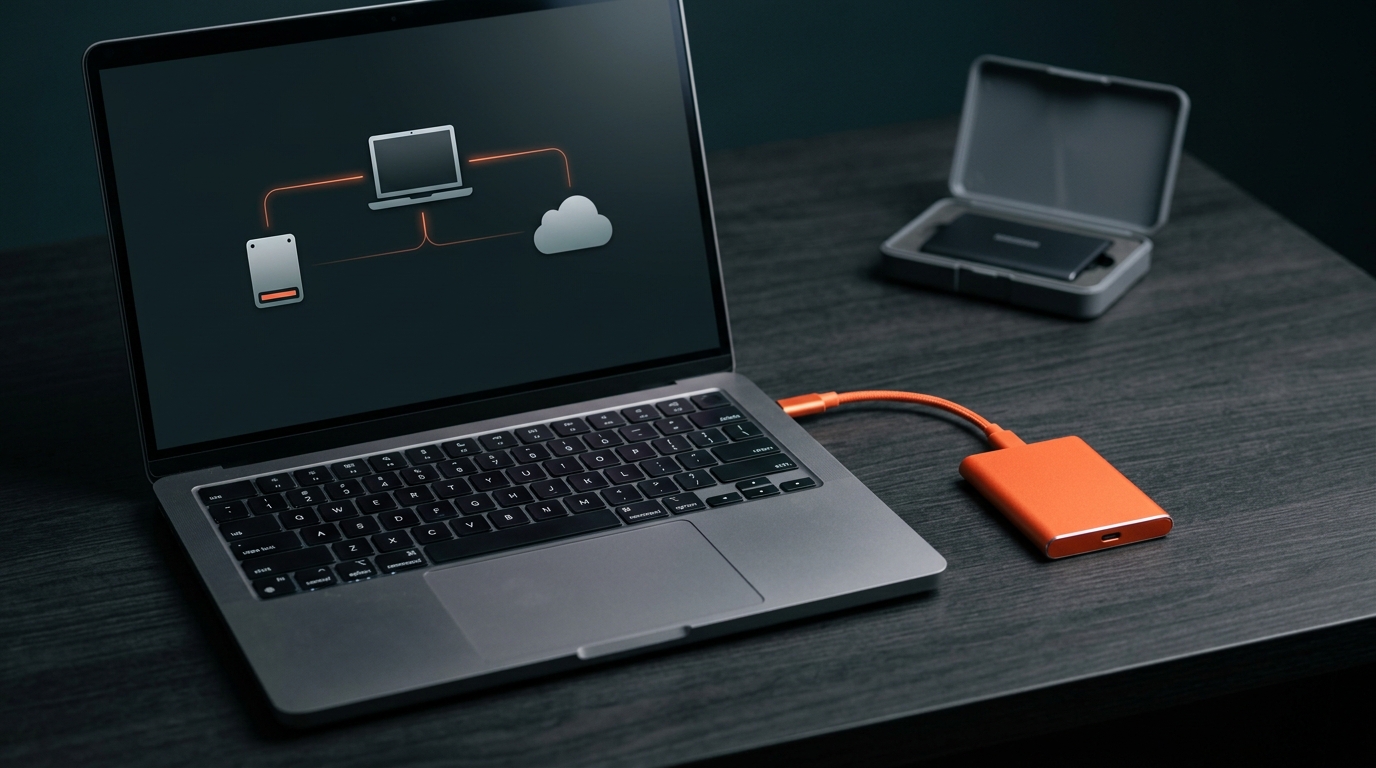
Speichere die Kopien auf unterschiedlichen Geräten. Du kannst beispielsweise die interne SSD deines Computers mit einer externen SSD und einem Cloud-Backup kombinieren.
1 Kopie an einem anderen Ort
Mindestens eine Sicherung sollte ausserhalb deiner Wohnung oder deines Büros gespeichert werden. Dafür eignet sich beispielsweise ein Cloud-Backup oder eine verschlüsselte externe SSD, die du an einem anderen sicheren Ort aufbewahrst.
Diese räumliche Trennung schützt vor Ereignissen wie Diebstahl, Feuer oder Wasserschäden, bei denen mehrere Geräte am selben Ort gleichzeitig verloren gehen könnten.
Ein konkretes 3-2-1-Backup-Beispiel
Angenommen, du bearbeitest Fotos und Videos auf deinem Computer:
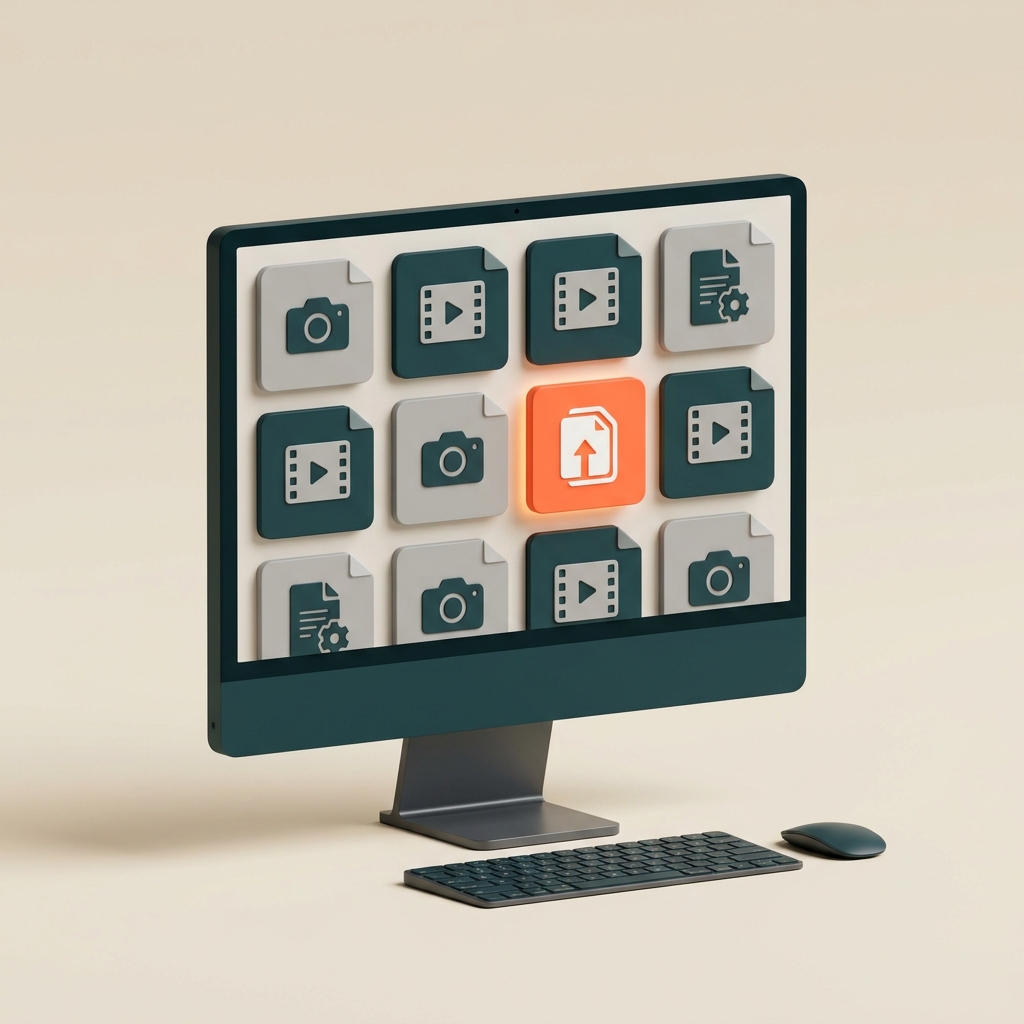
Die aktuellen Projektdateien liegen auf der internen SSD des Computers.
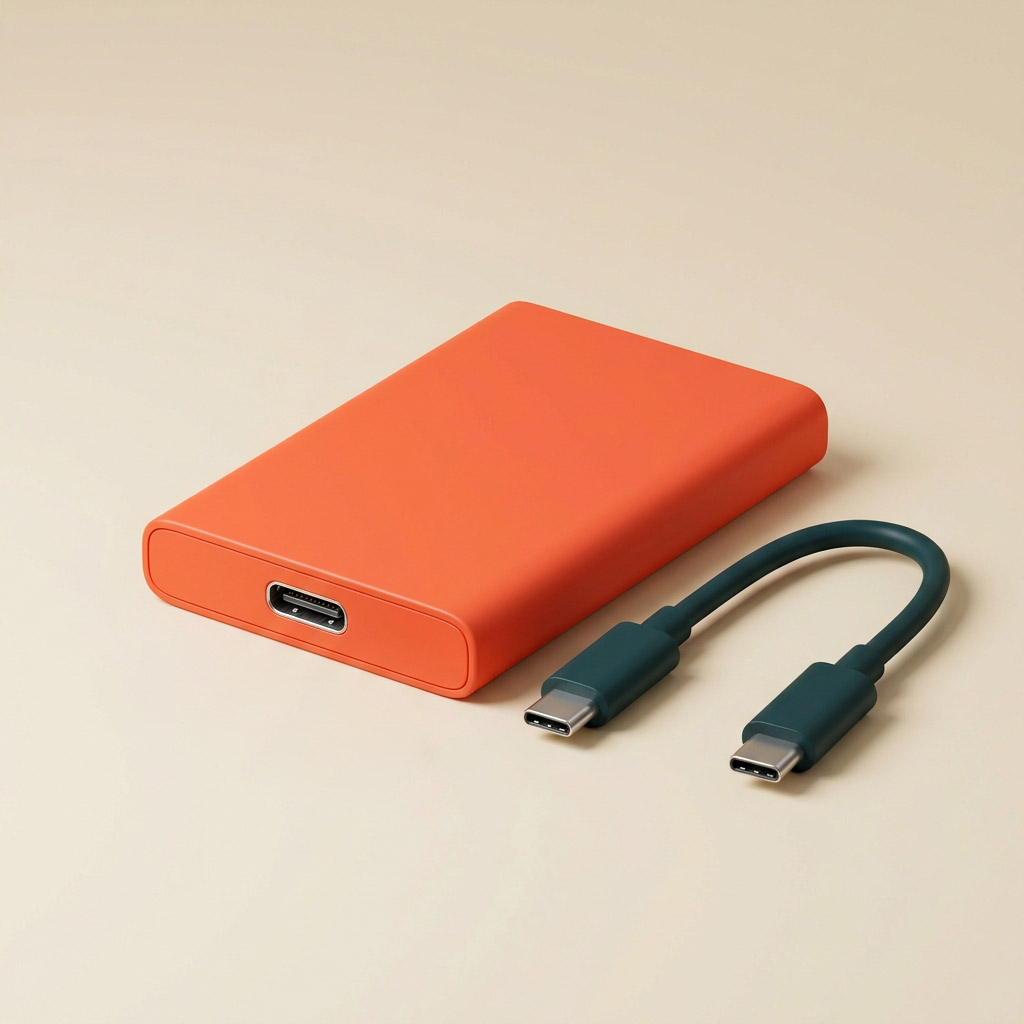
Eine Backup-Software sichert diese Dateien regelmässig auf eine externe SSD.
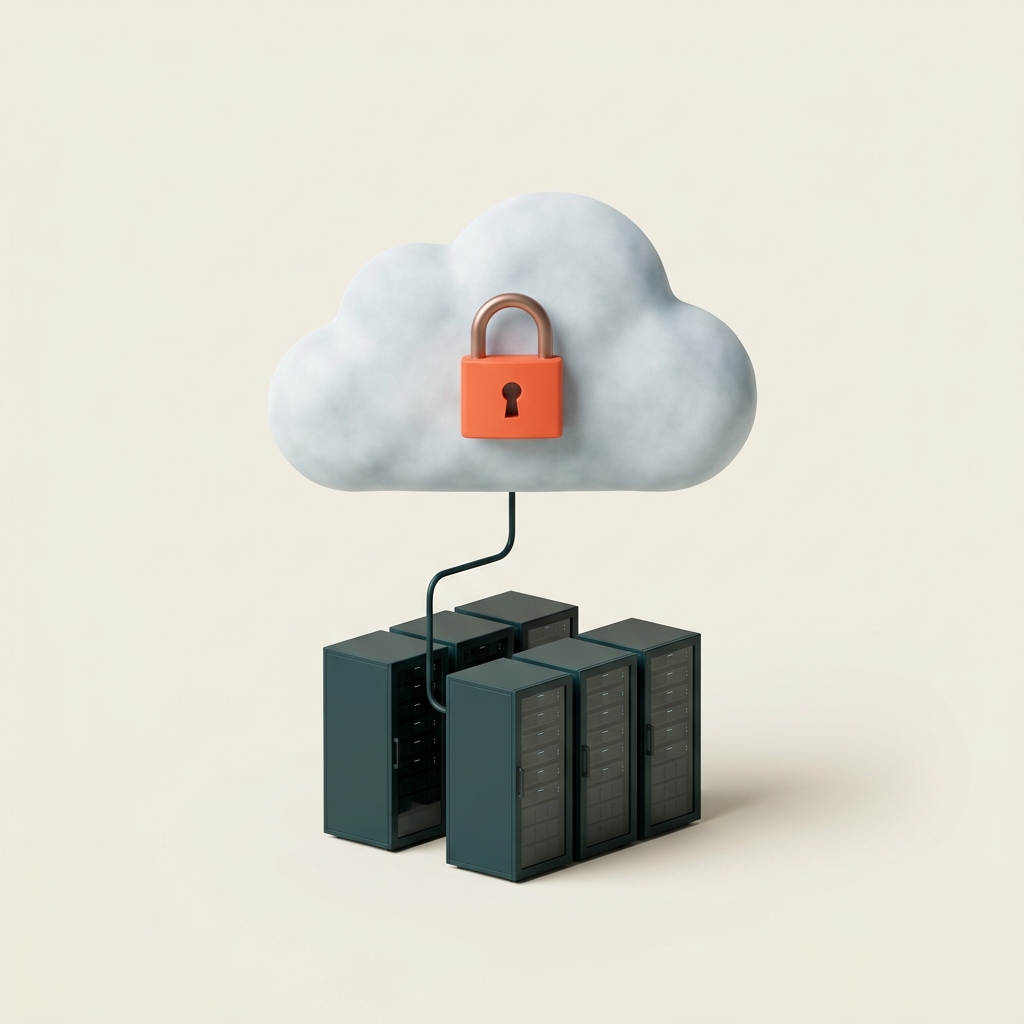
Eine weitere Kopie wird verschlüsselt bei einem Cloud-Backup-Dienst gespeichert.
Damit existieren drei Kopien auf unterschiedlichen Speicherlösungen. Eine davon befindet sich ausser Haus. Fällt der Computer aus, kannst du die Dateien von der externen SSD wiederherstellen. Sind Computer und SSD gleichzeitig betroffen, bleibt noch die Kopie in der Cloud.
Du benötigst dafür kein kompliziertes Firmennetzwerk. Entscheidend ist, dass die Sicherungen regelmässig erstellt und gelegentlich geprüft werden.
Bei grossen Foto- und Videoarchiven beeinflusst auch die Verbindung zur externen SSD, wie lange eine Sicherung dauert. Unser USB-C-Ratgeber erklärt, warum nicht jedes Kabel dieselbe Geschwindigkeit unterstützt.
Synchronisation ist kein Backup
Dienste wie OneDrive, iCloud Drive, Dropbox oder Google Drive halten Dateien auf mehreren Geräten auf demselben Stand. Das ist praktisch, ersetzt aber nicht automatisch ein Backup.
Löschst du eine synchronisierte Datei, kann sie auch auf den verbundenen Geräten und in der Cloud verschwinden. Dasselbe gilt für unerwünschte Änderungen. Viele Dienste bieten zwar einen Papierkorb oder frühere Dateiversionen an, diese werden jedoch häufig nur für eine begrenzte Zeit gespeichert.
Ein richtiges Backup bewahrt zusätzliche Versionen unabhängig von den Arbeitsdateien auf. Cloud-Synchronisation kann deshalb ein Teil deiner Backup-Strategie sein, sollte aber nicht die einzige Sicherung bleiben.
Welche Dateien solltest du sichern?
Sichere zuerst alle Dateien, die sich nicht oder nur mit grossem Aufwand ersetzen lassen. Für kreative Projekte gehören dazu insbesondere:
- originale Fotos, Video- und Audioaufnahmen
- Projektdateien aus Schnitt-, Audio- und Grafikprogrammen
- verwendete Grafiken, Musik, Schriften und andere Projektbestandteile
- fertige Exporte und ausgelieferte Versionen
- eigene Vorlagen, Presets und Einstellungen
- wichtige Dokumente und Verträge
Nicht jede temporäre Datei muss dauerhaft gesichert werden. Cache-Dateien und automatisch erzeugte Vorschauen lassen sich in vielen Programmen neu erstellen – hier kannst du Aufwand, Speicherplatz und damit Kosten sparen!
Wie häufig solltest du ein Backup erstellen?
Die passende Häufigkeit hängt davon ab, wie viele Änderungen du im schlimmsten Fall verlieren könntest. Arbeitest du täglich an einem Projekt, sollte auch mindestens täglich eine Sicherung erstellt werden.
Nach einem wichtigen Drehtag, Fotoshooting oder einer umfangreichen Aufnahme empfiehlt sich ein zusätzliches Backup unmittelbar nach dem Übertragen der Dateien. Weniger häufig veränderte Archive können in grösseren Abständen gesichert werden.
Am zuverlässigsten sind automatische Backups. Sie laufen nach einem festen Zeitplan und reduzieren das Risiko, dass du die Sicherung im Arbeitsalltag vergisst.
Backups automatisieren
Sowohl Windows als auch macOS bieten integrierte Funktionen für automatische Sicherungen auf externen Laufwerken.
Unabhängig vom Betriebssystem gilt aber: Kontrolliere nach der Einrichtung, ob die gewünschten Ordner tatsächlich gesichert werden. Teste gelegentlich die Wiederherstellung einer einzelnen Datei, bevor du dich vollständig auf das Backup verlässt.
Backup unter Windows
Mit dem Dateiversionsverlauf kann Windows regelmässig Kopien persönlicher Dateien auf einer externen Festplatte oder einem Netzlaufwerk speichern. Frühere Versionen lassen sich wiederherstellen, wenn eine Datei gelöscht oder versehentlich verändert wurde.
Der Dateiversionsverlauf sichert vor allem die Windows-Bibliotheken wie Dokumente, Bilder, Musik und Videos. Prüfe deshalb, ob sich deine Projektordner innerhalb dieser Bereiche befinden oder von deiner gewählten Backup-Lösung erfasst werden.
Backup unter macOS
Auf einem Mac übernimmt Time Machine die automatische Sicherung. Du wählst ein externes Laufwerk als Backup-Volume aus, danach speichert Time Machine regelmässig neue und veränderte Dateien.
Neben einzelnen Dateien lassen sich auch ältere Versionen oder ein vollständiges System wiederherstellen. Wird das Backup-Laufwerk zwischenzeitlich getrennt, setzt Time Machine die Sicherung fort, sobald du es erneut anschliesst.
Typische Fehler beim 3-2-1-Backup
Auch ein vorhandenes Backup schützt nicht zuverlässig, wenn es falsch eingerichtet oder nie kontrolliert wird. Diese Fehler kommen besonders häufig vor:
Nur eine zusätzliche Kopie erstellen
Eine externe SSD allein erfüllt die 3-2-1-Backup-Regel noch nicht. Wird sie beschädigt, gestohlen oder zusammen mit dem Computer zerstört, fehlt eine weitere Sicherung.
Das Backup-Laufwerk dauerhaft anschliessen
Ein ständig verbundenes Laufwerk kann bei Schadsoftware oder einer versehentlichen Löschung ebenfalls betroffen sein. Trenne es nach der Sicherung, sofern es nicht bewusst Teil einer anders geschützten automatischen Lösung ist.
Synchronisation mit einem Backup verwechseln
Synchronisierte Dateien werden auf mehreren Geräten auf demselben Stand gehalten. Fehler und Löschungen können dadurch ebenfalls übertragen werden. Eine zusätzliche Sicherung mit früheren Dateiversionen bleibt sinnvoll.
3-2-1-Backups nur manuell erstellen
Manuelle Sicherungen werden im Alltag schnell vergessen. Automatische Abläufe sind zuverlässiger und halten die Zeitspanne zwischen zwei Backups kurz.
Die Wiederherstellung nie testen
Ein Backup ist erst dann nützlich, wenn sich die Dateien daraus wiederherstellen lassen. Öffne deshalb gelegentlich einige gesicherte Dateien und teste die Wiederherstellung einer älteren Version.
Praktische 3-2-1-Backup-Checkliste
- Wichtige Projektdateien und Originalaufnahmen bestimmen
- Insgesamt drei Kopien einplanen
- Mindestens zwei unterschiedliche Speicherlösungen verwenden
- Eine Sicherung ausser Haus aufbewahren
- Regelmässige Backups automatisieren
- Externe Laufwerke nach der Sicherung sicher trennen
- Vertrauliche Backups verschlüsseln
- Kontrollieren, ob alle gewünschten Ordner erfasst werden
- Wiederherstellung einzelner Dateien testen
- Backup-Plan bei neuen Geräten oder Arbeitsabläufen aktualisieren
Häufige Fragen zum 3-2-1-Backup
Zählt eine externe SSD als Backup?
Ja, wenn die Dateien zusätzlich auf dem Computer oder einem anderen Speichermedium vorhanden sind. Eine externe SSD sollte jedoch nicht die einzige Sicherung bleiben und nach Möglichkeit nicht dauerhaft angeschlossen sein.
Ist ein NAS bereits ein Backup?
Ein NAS kann ein Teil der Backup-Strategie sein, ersetzt aber nicht automatisch alle weiteren Kopien. Befindet es sich am gleichen Ort und ist ständig mit dem Netzwerk verbunden, kann es ebenfalls von Diebstahl, Feuer oder Schadsoftware betroffen sein.
Zählt ein Cloudspeicher als externe Kopie?
Ja, wenn der Dienst die Dateien unabhängig speichert und eine zuverlässige Wiederherstellung ermöglicht. Achte auf frühere Dateiversionen, einen Papierkorb und eine angemessene Verschlüsselung. Ein reiner Synchronisationsordner sollte nicht deine einzige Sicherung sein.
Wie gross sollte das Backup-Laufwerk sein?
Das Laufwerk muss mindestens genügend Platz für alle zu sichernden Dateien bieten. Zusätzlicher Speicher ist sinnvoll, damit auch ältere Versionen und neue Projekte Platz finden. Für Time Machine empfiehlt Apple beispielsweise ein Laufwerk mit ungefähr der doppelten Speicherkapazität des Macs.
Kann ich einen USB-Stick für Backups verwenden?
Für einzelne Dokumente ist das möglich. Für umfangreiche oder langfristige Sicherungen sind externe SSDs, Festplatten oder geeignete Cloud-Backup-Dienste meist zuverlässiger und bieten mehr Speicherplatz.
Muss ich wirklich alle Dateien dreimal speichern?
Nein. Konzentriere dich auf Dateien, deren Verlust problematisch wäre. Austauschbare Programme, Cache-Dateien oder temporäre Vorschauen müssen häufig nicht Teil jeder Sicherung sein.
Fazit: Das 3-2-1-Backup schützt deine Dateien
Die 3-2-1-Backup-Regel verhindert keinen Defekt, Diebstahl oder Cyberangriff. Sie sorgt aber dafür, dass ein einzelnes Ereignis nicht alle Kopien deiner wichtigen Dateien gleichzeitig betrifft.
Für den Einstieg reicht ein überschaubarer Aufbau: die Arbeitsdateien auf dem Computer, ein regelmässiges Backup auf einer externen SSD und eine weitere Sicherung ausser Haus. Wenn diese Abläufe automatisiert und gelegentlich getestet werden, sind Fotos, Videos und Projektdateien deutlich besser geschützt.