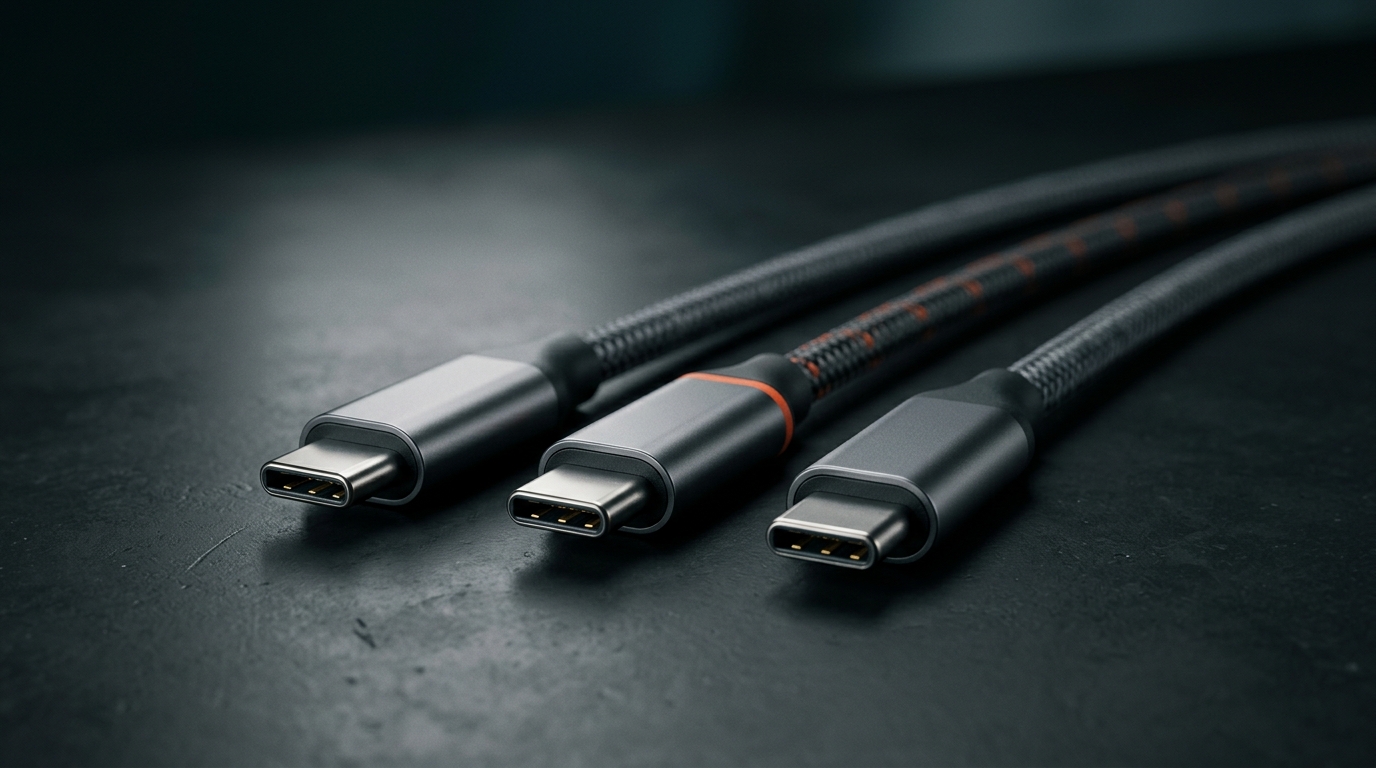
USB-C-Datenkabel sehen von aussen oft gleich aus, können Daten aber mit völlig unterschiedlichen Geschwindigkeiten übertragen. Während ein Kabel bei 480 Mbit/s endet, schaffen andere 10, 40 oder sogar 80 Gbit/s.
Am USB-C-Stecker selbst kannst du die Geschwindigkeit nicht erkennen. Entscheidend ist die angegebene Datenrate des Kabels – und ob auch Computer und angeschlossenes Gerät diese Geschwindigkeit unterstützen.
In diesem Ratgeber
Das Wichtigste in Kürze
- USB-C beschreibt den Anschluss, nicht automatisch die Geschwindigkeit.
- Achte auf eine konkrete Datenrate wie 480 Mbit/s, 5, 10, 20, 40 oder 80 Gbit/s.
- Eine hohe Wattzahl bedeutet nicht, dass ein Kabel auch schnelle Daten überträgt.
- Für schnelle externe SSDs sind häufig 10 Gbit/s oder mehr sinnvoll.
- Die tatsächlich erreichbare Geschwindigkeit richtet sich nach der langsamsten Komponente aus Anschluss, Kabel und angeschlossenem Gerät.
Woran erkennst du ein USB-C-Datenkabel?
Auf den ersten Blick oft gar nicht. Ein USB-C-Kabel mit 480 Mbit/s kann praktisch gleich aussehen wie eines mit 40 Gbit/s.
Wenn du die Datenrate bestimmen möchtest, solltest du deshalb zuerst nach einer konkreten Geschwindigkeitsangabe suchen.
Datenrate auf Kabel oder Stecker
Bei entsprechend gekennzeichneten Kabeln findest du Angaben wie:
- 5 Gbps
- 10 Gbps
- 20 Gbps
- 40 Gbps
- 80 Gbps
«Gbps» entspricht dabei dem deutschen «Gbit/s».
Bei zertifizierten USB-C-auf-USB-C-Kabeln verlangt das USB Implementers Forum, die die USB-Standards verwaltet, bei Kabeln oberhalb von USB 2.0 eine Kennzeichnung der unterstützten Datenrate. USB-2.0-Kabel bilden eine Ausnahme und müssen nicht zwingend mit ihren 480 Mbit/s beschriftet sein.
Ein fehlender Aufdruck bedeutet deshalb nicht automatisch, dass das Kabel keine oder nur langsam Daten übertragen kann – es ist jedoch ein guter Hinweis.
Verpackung und Produktbeschreibung des USB-C-Datenkabels prüfen
Bei einem Neukauf sollte die unterstützte Datenrate klar in der Produktbeschreibung stehen. Achte dabei auf eine konkrete Angabe in Mbit/s oder Gbit/s und nicht nur auf Begriffe wie „High Speed“, „schnell“ oder „USB-C“.
USB-IF empfiehlt für Produkte bewusst verständliche Leistungsangaben wie USB 5Gbps, USB 10Gbps oder USB 40Gbps statt komplizierter Bezeichnungen wie USB 3.2 Gen 2.
USB-C allein reicht als Angabe nicht
USB-C bezeichnet in erster Linie die Form und Eigenschaften des Steckers. Der Anschluss ist beidseitig einsteckbar und kann je nach Umsetzung unterschiedliche Daten- und Ladefunktionen unterstützen.
Zwei Geräte mit USB-C-Anschluss müssen deshalb nicht dieselbe Übertragungsgeschwindigkeit bieten. Dasselbe gilt für die Kabel dazwischen.
Wenn du die Grundlagen dazu genauer verstehen möchtest, findest du sie in unserem Ratgeber USB-C einfach erklärt.
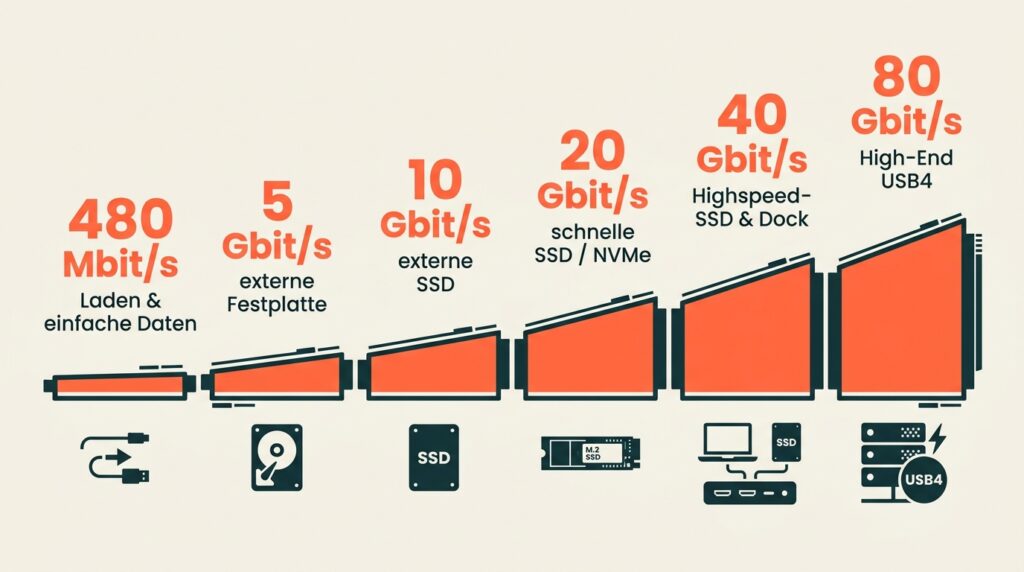
Was bedeuten 480 Mbit/s, 5, 10, 20, 40 und 80 Gbit/s?
Je höher die Datenrate, desto mehr Daten können theoretisch pro Sekunde über die Verbindung übertragen werden.
| Datenrate | Typische Anwendung |
|---|---|
| 480 Mbit/s | Laden, Zubehör und gelegentliche, kleine Datenübertragungen |
| 5 Gbit/s | externe Festplatten und normale Datenübertragung (Office-Dateien, kleinere Bilder) |
| 10 Gbit/s | externe SSDs und grössere Datenübertragungen (z.B. RAW-Bilddateien) |
| 20 Gbit/s | schnelle externe SSDs und grosse Datenübertragungen (z.B. 4K-Videomaterial) |
| 40 Gbit/s | sehr schnelle SSDs, USB4-Geräte und leistungsfähige Docks |
| 80 Gbit/s | aktuelle High-End-Übertragungen |
Die Angaben beschreiben jeweils die theoretische Übertragungsrate der Verbindung. Die tatsächliche Geschwindigkeit beim Kopieren einer Datei liegt darunter, weil unter anderem Übertragungsprotokoll, Speicher und weitere Komponenten Einfluss haben.
Welche Geschwindigkeit sollte ein USB-C-Datenkabel haben?
Nicht jedes Gerät profitiert von einem möglichst schnellen Kabel. Entscheidend ist, wofür du die Verbindung verwendest.
Laden und einfache Datenübertragung
Wenn du ein Kabel hauptsächlich zum Laden verwendest und nur gelegentlich kleinere Dateien überträgst, können 480 Mbit/s ausreichen.
Viele günstige USB-C-Ladekabel sind auf genau diesen Einsatzzweck ausgerichtet. Für grosse Foto-, Video- oder Projektdateien wird die Übertragung damit jedoch schnell mühsam.
Externe Festplatte
Eine klassische externe HDD ist deutlich langsamer als moderne USB-Schnittstellen. Für sie ist bereits eine Verbindung mit 5 Gbit/s normalerweise mehr als schnell genug.
Als Erinnerung: Ein schnelleres Kabel macht die Festplatte selbst nicht schneller.
Externe SSD
Bei einer externen SSD sind 10 Gbit/s häufig ein sinnvoller Ausgangspunkt.
Eine SATA-SSD kann bereits mit 5 Gbit/s sinnvoll betrieben werden, während schnelle NVMe-SSDs und entsprechende Gehäuse von 10, 20 oder 40 Gbit/s profitieren können.
Entscheidend ist deshalb nicht nur die SSD selbst, sondern auch der Controller beziehungsweise das externe Gehäuse.
Dockingstation
Bei einer Dockingstation reicht die reine Datenrate als Auswahlkriterium nicht aus. Denn über dieselbe USB-C-Verbindung können beispielsweise gleichzeitig Daten, Monitorsignale und Strom übertragen werden. Prüfe deshalb die Anforderungen der Dockingstation und deines Computers.
Sehr schnelle SSDs und USB4
40 oder 80 Gbit/s lohnen sich nur, wenn sowohl Computer als auch angeschlossenes Gerät diese Geschwindigkeit tatsächlich unterstützen.
Für eine externe SSD mit maximal 10 Gbit/s bringt ein 80-Gbit/s-Kabel keine schnellere Datenübertragung.
Warum Watt nichts über die Datenrate aussagt
Ladeleistung und Datenrate sind zwei unterschiedliche Eigenschaften eines USB-C-Kabels. Ein Kabel kann beispielsweise bis zu 240 Watt übertragen und bei Daten trotzdem auf 480 Mbit/s begrenzt sein. Ein anderes 240-Watt-Kabel kann zusätzlich Daten mit 40 Gbit/s übertragen.
Achte deshalb beim Kauf getrennt auf:
Ladeleistung: zum Beispiel 60 W oder 240 W
Datenrate: zum Beispiel 480 Mbit/s oder 40 Gbit/s
Bei zertifizierten USB-C-auf-USB-C-Kabeln verwendet USB-IF für die Ladeleistung Kennzeichnungen mit 60 oder 240 Watt. Bei schnelleren Datenkabeln kann diese Angabe mit der Datenrate kombiniert werden.
Wenn du hauptsächlich ein Kabel zum Laden deines Computers suchst, erklären wir die Leistungsauswahl ausführlicher in unserer Kaufberatung Welches USB-C-Kabel fürs Notebook?.
Für Smartphones findest du die entsprechenden Empfehlungen unter Welches USB-C-Kabel fürs Smartphone?.
Warum nicht nur das Kabel die Geschwindigkeit bestimmt
Ein schnelles USB-C-Datenkabel allein garantiert noch keine schnelle Verbindung. Entscheidend sind mindestens drei Komponenten:
Die Verbindung arbeitet höchstens so schnell wie die langsamste dieser Komponenten. USB ist grundsätzlich rückwärtskompatibel und verwendet bei unterschiedlich schnellen Komponenten die gemeinsam unterstützte Geschwindigkeit.
Ein Beispiel
Dein Computer unterstützt 40 Gbit/s und du verwendest ein 40-Gbit/s-Kabel. Unterstützt die externe SSD aber nur 10 Gbit/s, bleibt die Verbindung auf maximal 10 Gbit/s begrenzt.
Dasselbe gilt umgekehrt: Unterstützen Computer und SSD 40 Gbit/s, verwendest du aber nur ein 10-Gbit/s-Kabel, wird das Kabel zum Flaschenhals.
Ein schnelleres Kabel schadet deshalb nicht. Es bringt aber nur dann zusätzliche Geschwindigkeit, wenn auch die Geräte davon profitieren können.
Unbeschriftetes USB-C-Datenkabel erkennen
Bei älteren Kabeln fehlt häufig eine eindeutige Kennzeichnung. Besonders schwierig wird es, wenn mehrere ähnlich aussehende Kabel in einer Schublade liegen und du nicht mehr weisst, welches zu welchem Gerät gehört.
Prüfe zuerst, ob sich Hersteller oder Modell anhand eines Aufdrucks identifizieren lassen. Mit der Produktbezeichnung findest du die Datenrate häufig noch im Datenblatt oder in der ursprünglichen Bestellung.
Findest du keine Informationen, kannst du das Kabel mit einem bekannten schnellen Gerät testen. Kopierst du beispielsweise dieselbe grosse Datei mit verschiedenen Kabeln auf dieselbe externe SSD, lässt sich ein deutlich langsameres Kabel erkennen.
Ein solcher Praxistest zeigt allerdings nur, welche Geschwindigkeit dein konkretes Setup erreicht. Er beweist nicht zuverlässig die maximale technische Spezifikation des Kabels, weil auch Computer, SSD und Gehäuse begrenzen können.
Wenn du ein Kabel regelmässig für schnelle SSDs, Docks oder andere anspruchsvolle Geräte verwendest, ist deshalb ein eindeutig spezifiziertes Kabel die sicherere Lösung.
Häufige Fragen zu USB-C-Datenkabeln
Nein. Die Wattzahl beschreibt die maximale Ladeleistung und nicht die Datenrate. Ein 240-Watt-Kabel kann beispielsweise nur 480 Mbit/s oder zusätzlich 10, 20 oder 40 Gbit/s unterstützen.
Suche nach einer entsprechenden Geschwindigkeitsangabe auf dem Kabel, der Verpackung oder im Datenblatt. Am USB-C-Stecker selbst lässt sich die Datenrate nicht zuverlässig erkennen.
Ja. Unterstützen Computer und SSD beispielsweise 10 Gbit/s, das Kabel aber nur 480 Mbit/s, wird das Kabel zum Flaschenhals.
Nein. Viele externe SSDs arbeiten mit 10 Gbit/s. 20 oder 40 Gbit/s sind erst sinnvoll, wenn SSD beziehungsweise Gehäuse und Computer diese höheren Datenraten ebenfalls unterstützen.
Nein. USB-C bezeichnet den Steckertyp. USB4 ist eine technische USB-Spezifikation, die über USB-C verwendet wird und deutlich höhere Datenraten unterstützen kann. Ein USB-C-Anschluss ist deshalb nicht automatisch ein USB4-Anschluss.
Fazit
Bei einem USB-C-Datenkabel solltest du dich nicht am Stecker, sondern an der angegebenen Datenrate orientieren. 480 Mbit/s können zum Laden und für einfache Dateiübertragungen genügen, während schnelle externe SSDs je nach Modell 10, 20 oder 40 Gbit/s sinnvoll nutzen können.
Prüfe dabei immer die gesamte Verbindung: Computer, Kabel und angeschlossenes Gerät müssen die gewünschte Geschwindigkeit unterstützen. Ein schnelleres Kabel bietet Reserven, kann langsamere Geräte aber nicht beschleunigen.