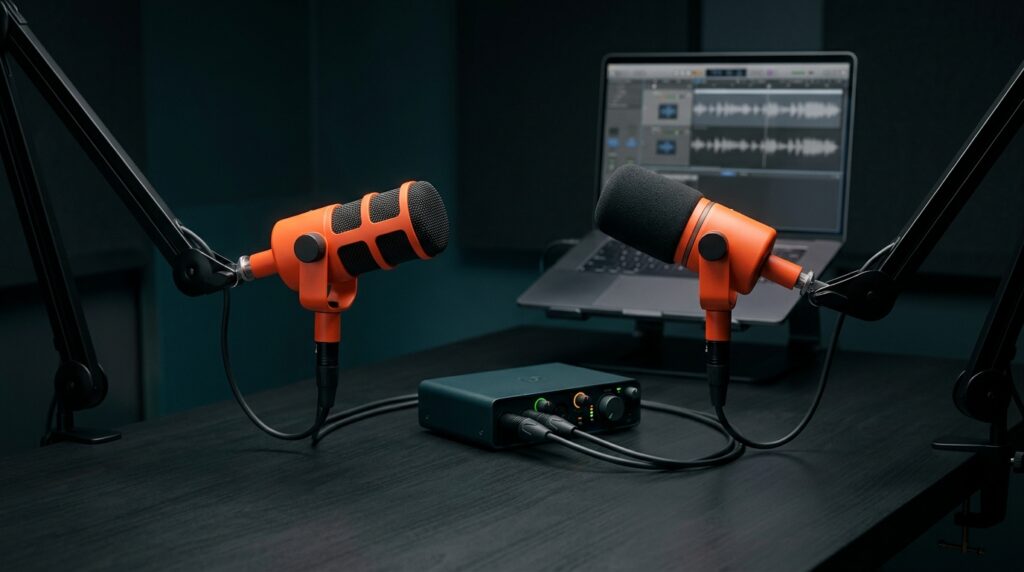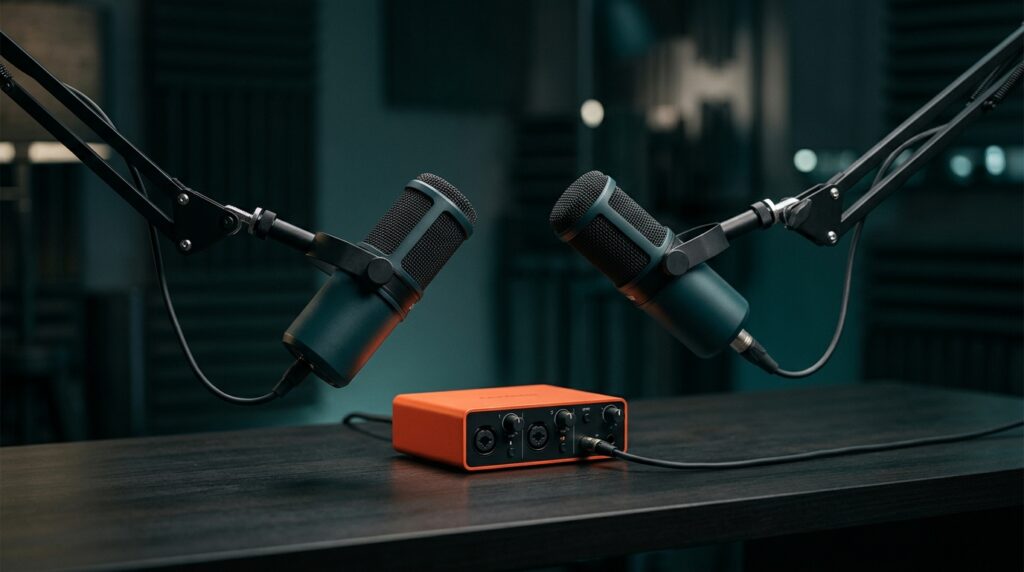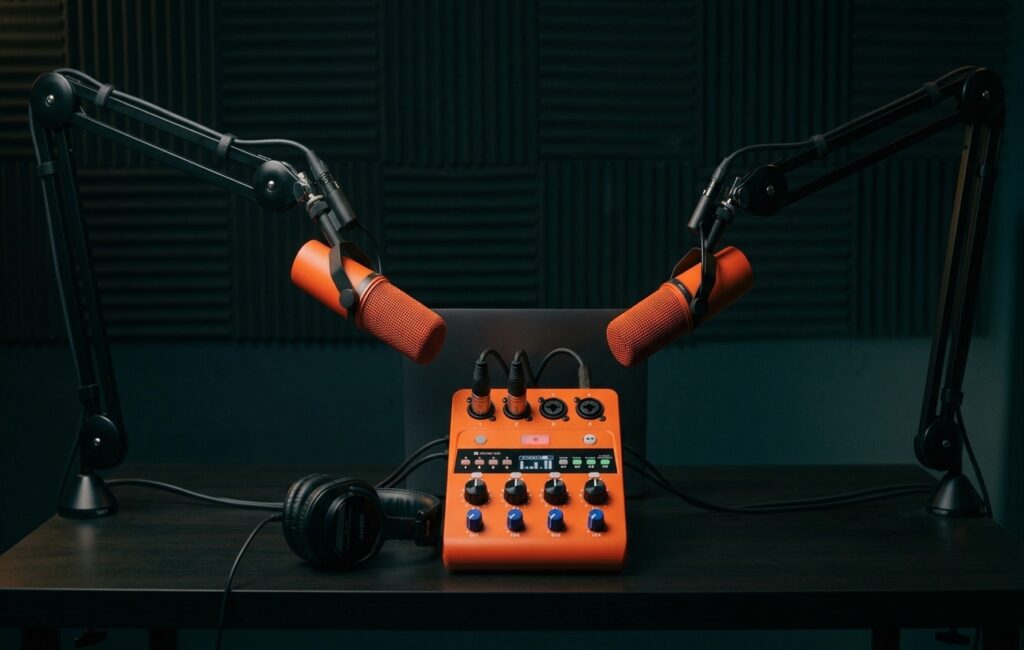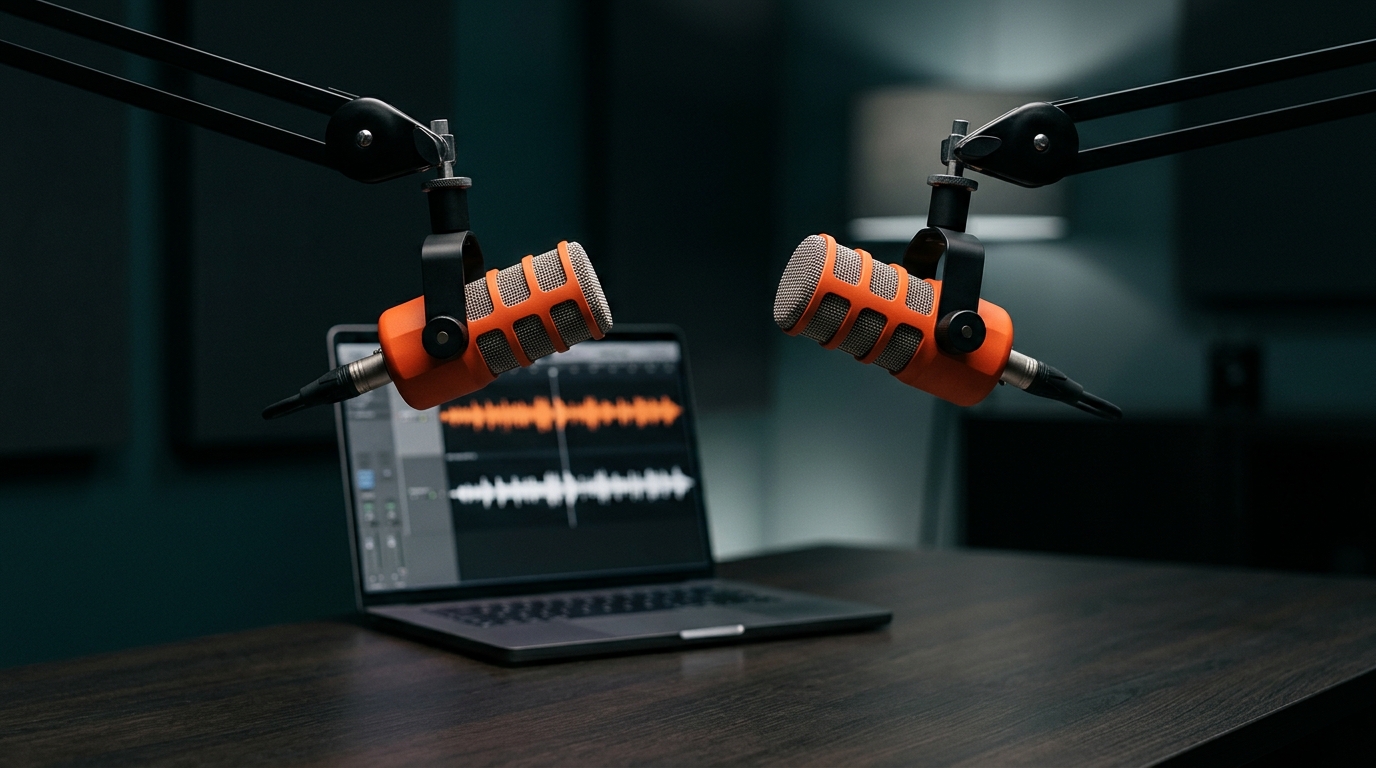
Du möchtest deinen Podcast auf getrennten Spuren aufnehmen? Dann sollte jedes Mikrofon auf einer eigenen Tonspur landen. Dadurch kannst du Lautstärke, Klang und Störgeräusche später für jede Stimme separat bearbeiten.
Dafür müssen Aufnahmegerät und Software die Mikrofone als getrennte Eingangskanäle bereitstellen. Wie das funktioniert, hängt davon ab, ob du über ein Audio-Interface, eine Podcast-Konsole oder mehrere USB-Mikrofone aufnimmst.
Das Wichtigste in Kürze
- Bei einer Mehrspuraufnahme erhält jedes Mikrofon eine eigene Tonspur.
- Aufnahmegerät und Software müssen die Mikrofone als getrennte Eingangskanäle bereitstellen.
- Zwei XLR-Mikrofone an einem geeigneten Audio-Interface lassen sich in der Regel problemlos getrennt aufnehmen.
- Getrennte Spuren erleichtern die Nachbearbeitung deutlich.
- Sie verhindern aber nicht, dass ein Mikrofon auch die Stimme der anderen Person mit aufnimmt.
Was bedeutet «Aufnahme auf getrennten Spuren?»
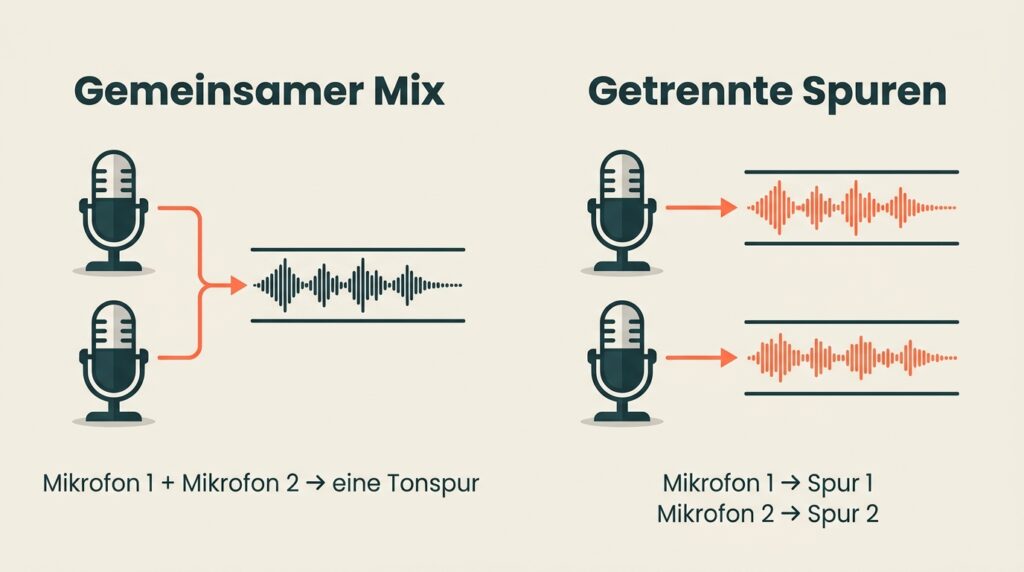
Bei einer gemeinsamen Aufnahme können die Signale mehrerer Mikrofone bereits während der Aufnahme zu einem fertigen Mix zusammengeführt werden. Danach lassen sich die einzelnen Stimmen nur noch eingeschränkt voneinander bearbeiten.
Bei einer Mehrspuraufnahme, häufig auch Multitrack Recording genannt, bleibt jedes Mikrofon dagegen als eigener Kanal erhalten:
Erst bei der späteren Bearbeitung werden die einzelnen Spuren zum fertigen Podcast zusammengemischt.
Der Vorteil: Ist eine Person beispielsweise deutlich lauter als die andere, kannst du nur ihre Spur leiser machen, ohne gleichzeitig die zweite Stimme zu verändern.
Was brauchst du für getrennte Tonspuren?
Damit jedes Mikrofon auf einer eigenen Spur landet, müssen drei Voraussetzungen erfüllt sein:
Separate Eingangskanäle
Jedes Mikrofon muss als eigener Eingang verfügbar sein.
Bei zwei XLR-Mikrofonen übernimmt das beispielsweise ein Audio-Interface mit mindestens zwei Mikrofoneingängen. Eingang 1 gehört dann zum ersten Mikrofon und Eingang 2 zum zweiten.
Welches Gerät sich dafür eignet, erklären wir ausführlicher in unserer Kaufberatung Audio-Interface für zwei Mikrofone.
Hardware mit Mehrspur-Unterstützung
Das Aufnahmegerät muss die einzelnen Eingänge getrennt an die Software weitergeben oder selbst separat speichern können.
Bei einem klassischen Audio-Interface ist das normalerweise vorgesehen. Bei einem Podcast-Recorder oder einer Produktionskonsole solltest du dagegen prüfen, ob tatsächlich eine Multitrack-Aufnahme möglich ist und nicht nur der fertige Stereo-Mix gespeichert wird.
Suchst du noch die passende Hardware für zwei Personen, findest du in unserer Kaufberatung drei konkrete Podcast-Setups für zwei Personen.
Aufnahmesoftware mit mehreren Spuren
Am Computer brauchst du eine Aufnahmesoftware, in der unterschiedliche Eingänge verschiedenen Tonspuren zugewiesen werden können.
Adobe Audition unterstützt beispielsweise die gleichzeitige Aufnahme mehrerer Spuren. Für jede Spur wird dafür eine eigene Eingangsquelle ausgewählt und die gewünschten Spuren werden für die Aufnahme aktiviert.
Podcast auf getrennten Spuren aufnehmen – so gehst du vor
Der grundsätzliche Ablauf ist unabhängig von der verwendeten Software ähnlich:
- Verbinde beide Mikrofone mit deinem Audio-Interface oder Aufnahmegerät.
- Öffne eine Mehrspur-Session in deiner Aufnahmesoftware.
- Weise Eingang 1 der ersten Tonspur zu.
- Weise Eingang 2 der zweiten Tonspur zu.
- Aktiviere beide Spuren für die Aufnahme.
- Kontrolliere die Pegel und starte die Aufnahme.
Wie du zwei Mikrofone mit PC oder Mac verbindest, erklären wir im Ratgeber.
Podcast auf getrennten Spuren aufnehmen mit zwei USB-Mikrofonen
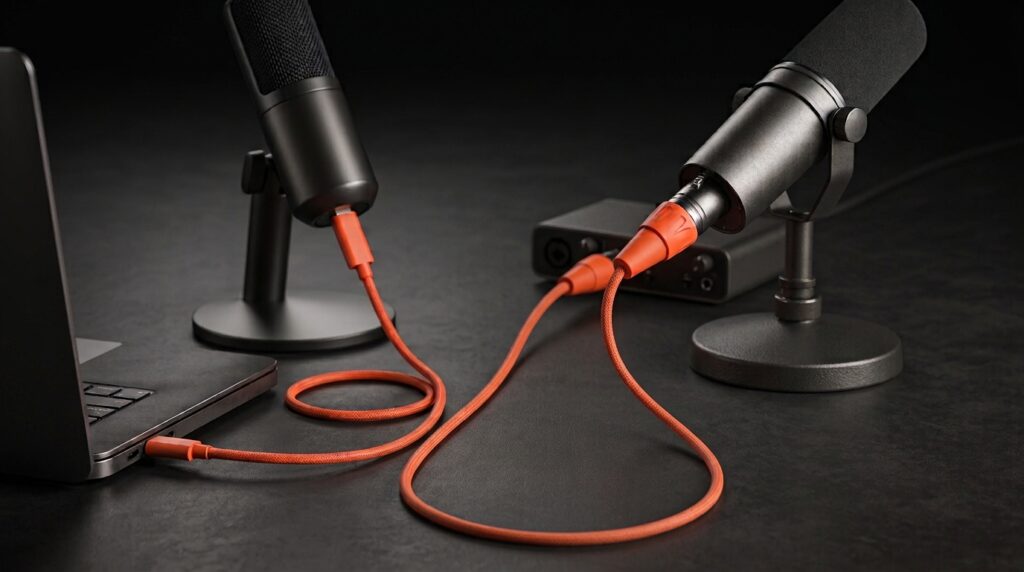
Auch zwei USB-Mikrofone können auf getrennten Spuren aufgenommen werden. Im Unterschied zu zwei XLR-Mikrofonen an einem gemeinsamen Audio-Interface erscheinen USB-Mikrofone aber als zwei eigenständige Audiogeräte. Deshalb unterscheidet sich die Einrichtung unter macOS und Windows.
Zwei USB-Mikrofone am Mac getrennt aufnehmen
macOS kann mehrere Audiogeräte zu einem sogenannten Hauptgerät zusammenfassen. Dadurch erscheinen beide USB-Mikrofone in der Aufnahmesoftware wie ein gemeinsames Gerät mit mehreren Eingängen. Apple unterstützt diese Funktion direkt über das Audio-MIDI-Setup.
So gehst du vor:
- Schliesse beide USB-Mikrofone an den Mac an.
- Öffne Audio-MIDI-Setup unter Programme → Dienstprogramme.
- Öffne das Fenster Audiogeräte und klicke unten links auf +.
- Wähle Hauptgerät erstellen.
- Aktiviere beide USB-Mikrofone als Geräte des Hauptgeräts.
- Stelle bei beiden möglichst dieselbe Abtastrate ein.
- Wähle eines der Mikrofone als Clock-Quelle und aktiviere für das andere die Drift-Korrektur.
- Wähle anschliessend das neue Hauptgerät in deiner Aufnahmesoftware als Eingabegerät.
- Weise Mikrofon 1 der ersten und Mikrofon 2 der zweiten Tonspur zu.
Die Drift-Korrektur ist wichtig, weil zwei USB-Mikrofone jeweils einen eigenen internen Taktgeber besitzen und deshalb über längere Aufnahmen leicht auseinanderlaufen können. Apple empfiehlt sie für Geräte, die nicht über eine gemeinsame Hardware-Clock synchronisiert sind.
Zwei USB-Mikrofone unter Windows getrennt aufnehmen
Unter Windows gibt es keine integrierte Funktion, die zwei USB-Mikrofone systemweit zu einem gemeinsamen Mehrkanalgerät zusammenfasst. Die einfachste Lösung hängt deshalb von den verwendeten Mikrofonen und der Aufnahmesoftware ab.
Am zuverlässigsten ist eine Herstellerlösung, wenn deine Mikrofone eine solche unterstützen. Einige Hersteller bieten Software an (bspw. RØDE Connect), mit der mehrere kompatible USB-Mikrofone gleichzeitig aufgenommen und getrennten Kanälen zugewiesen werden können.
Alternativ können bestimmte Aufnahmeprogramme oder zusätzliche Audiotreiber mehrere Geräte zusammenführen. Solche Lösungen sind jedoch stärker von der konkreten Hardware und Software abhängig und können zusätzliche Latenz- oder Synchronisationsprobleme verursachen.
Für längere oder regelmässige Podcast-Aufnahmen ist deshalb ein gemeinsames Audio-Interface mit zwei XLR-Mikrofonen unter Windows meist die unkompliziertere Lösung.
Beispiel mit Adobe Audition
In Adobe Audition erfolgt die Aufnahme im Multitrack-Editor.
Erstelle eine Multitrack-Session und lege mindestens zwei Mono-Audiospuren an. Anschliessend wählst du für die erste Spur den ersten Mikrofoneingang und für die zweite Spur den zweiten Eingang.
Aktiviere danach bei beiden Spuren die Aufnahmebereitschaft über die R-Schaltfläche und starte die Aufnahme.
Audition kann mehrere vorbereitete Spuren gleichzeitig aufnehmen. Jede Aufnahme landet dabei als eigener Clip auf der jeweiligen Spur.
Du musst für einen Zwei-Personen-Podcast also nicht zuerst beide Mikrofone zu einer gemeinsamen Stereospur zusammenführen.
Warum eine Podcastaufnahme auf getrennten Spuren sinnvoll ist
Der grösste Vorteil zeigt sich bei der Nachbearbeitung.
Getrennte Spuren verhindern kein Übersprechen
Eine eigene Tonspur bedeutet nicht automatisch, dass darauf ausschliesslich die jeweilige Person zu hören ist.
Sitzt Person 2 nahe genug bei Mikrofon 1, kann ihre Stimme auch dort leise mit aufgenommen werden. Dieses sogenannte Übersprechen bleibt auch bei getrennten Spuren erhalten.
Du kannst es reduzieren, indem beide Personen nahe an ihrem eigenen Mikrofon sprechen und die Mikrofone möglichst sinnvoll ausgerichtet werden. Auch Raumakustik, Abstand und Richtcharakteristik spielen eine Rolle.
Getrennte Spuren geben dir also mehr Kontrolle bei der Bearbeitung, ersetzen aber keine gute Mikrofonpositionierung.
Häufige Fragen zum Podcast auf getrennten Spuren
Nicht zwingend, aber es ist bei Podcasts mit mehreren Personen empfehlenswert. Separate Spuren ermöglichen es, Lautstärke, Klang und Störgeräusche jeder Stimme unabhängig zu bearbeiten.
Ja. Dafür müssen beide Mikrofone als separate Eingangskanäle zur Verfügung stehen und deine Aufnahmesoftware eine Mehrspuraufnahme unterstützen.
Grundsätzlich ja. Da jedes USB-Mikrofon als eigenes Audiogerät arbeitet, hängt die gemeinsame Aufnahme aber stärker vom Betriebssystem, den Mikrofonen und der verwendeten Software ab.
Für zwei XLR-Mikrofone brauchst du ein Gerät mit mindestens zwei Mikrofoneingängen, beispielsweise ein Audio-Interface. Zwei geeignete USB-Mikrofone können dagegen direkt mit dem Computer verbunden werden.
Bei einer Multitrack-Aufnahme bleiben die Mikrofone als einzelne Spuren erhalten. Bei einem Stereo-Mix werden die verschiedenen Eingangssignale bereits zu einem gemeinsamen Ausgangssignal zusammengemischt.
Fazit
Wenn du einen Podcast auf getrennten Spuren aufnehmen möchtest, müssen Hardware und Aufnahmesoftware die einzelnen Mikrofone als separate Eingangskanäle bereitstellen. So kannst du Lautstärke, Klang und Störgeräusche später individuell korrigieren.
Dafür müssen Hardware und Aufnahmesoftware getrennte Eingangskanäle unterstützen. Bei zwei XLR-Mikrofonen an einem geeigneten Audio-Interface ist das normalerweise unkompliziert. Bei USB-Mikrofonen oder eigenständigen Podcast-Geräten solltest du prüfen, wie die Mehrspuraufnahme umgesetzt wird.